Domain 01328.de kaufen?
Wir ziehen mit dem Projekt
01328.de um.
Sind Sie am Kauf der Domain
01328.de interessiert?
domain@kv-gmbh.de · 0541-91531010
Domain 01328.de kaufen?
Welche Webseite generiert ein PDF?
Es gibt viele Webseiten, die PDFs generieren können. Einige Beispiele sind Smallpdf, PDF24, PDFCreator und Adobe Acrobat. Diese Webseiten ermöglichen es Benutzern, verschiedene Dateiformate in PDFs umzuwandeln oder PDFs direkt online zu erstellen. **
Wie kann ich PDF Seiten bearbeiten?
Um PDF-Seiten zu bearbeiten, benötigen Sie ein spezielles PDF-Bearbeitungsprogramm wie Adobe Acrobat oder andere Online-Tools. Mit diesen Programmen können Sie Texte bearbeiten, Bilder einfügen oder entfernen, Seiten hinzufügen oder löschen und sogar das Layout der PDF-Seiten anpassen. Es ist wichtig, sicherzustellen, dass Sie die Original-PDF-Datei nicht überschreiben, sondern eine Kopie erstellen, um Änderungen vorzunehmen. Stellen Sie sicher, dass Sie die erforderlichen Berechtigungen haben, um die PDF-Datei zu bearbeiten, da einige Dateien passwortgeschützt sein können. Nachdem Sie die gewünschten Änderungen vorgenommen haben, können Sie die Datei speichern und bei Bedarf weitergeben. **


Ähnliche Suchbegriffe für U3D-and-PDF-3D
Top-Angebote
Produkte zum Begriff U3D-and-PDF-3D:
-
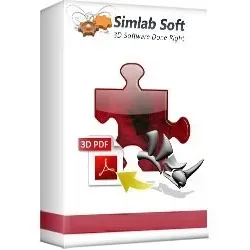
3D PDF Exporter für Rhino (Floating License)3D PDF Exporter für Rhino (Floating License) Mit dem 3D PDF Exporter für Rhino können Sie Ihre 3D-Modelle direkt aus Rhino als interaktive 3D-PDFs exportieren. Diese Floating License bietet Flexibilität und ermöglicht es mehreren Benutzern innerhalb eines Netzwerks, auf die Software zuzugreifen. Vorteile des 3D PDF Exporters für Rhino Der 3D PDF Exporter für Rhino bietet zahlreiche Vorteile für Designer, Architekten und Ingenieure: Interaktive 3D-PDFs: Exportieren Sie Ihre Modelle als interaktive PDFs, die Kunden und Kollegen in jedem PDF-Viewer ansehen können. Benutzerfreundlichkeit: Einfache und intuitive Bedienung direkt aus der Rhino-Oberfläche. Nahtlose Integration: Vollständige Integration mit Rhino, ohne dass zusätzliche Software benötigt wird. Flexibilität der Floating License: Ermöglicht mehreren Benutzern innerhalb eines Netzwerks den Zugriff auf die Software, was die...445,95 €*Versand: 0,00 €Sichere Weiterleitung zum Anbieter
-
3D PDF Exporter für SketchUp (Node-Locked License)3D PDF Exporter für SketchUp (Node-Locked License) Mit dem 3D PDF Exporter für SketchUp können Sie Ihre 3D-Modelle direkt aus SketchUp als interaktive 3D-PDFs exportieren. Diese Node-Locked License ist fest mit einem einzelnen Computer verbunden und bietet dedizierten Zugriff auf die leistungsstarke Export-Funktion. Vorteile des 3D PDF Exporters für SketchUp Der 3D PDF Exporter für SketchUp bietet zahlreiche Vorteile für Designer, Architekten und Ingenieure: Interaktive 3D-PDFs: Exportieren Sie Ihre Modelle als interaktive PDFs, die Kunden und Kollegen in jedem PDF-Viewer ansehen können. Benutzerfreundlichkeit: Einfache und intuitive Bedienung direkt aus der SketchUp-Oberfläche. Nahtlose Integration: Vollständige Integration mit SketchUp, ohne dass zusätzliche Software benötigt wird. Zuverlässigkeit der Node-Locked License: Gewährleistet dedizierten Zugang zur Software auf einem einze...155,95 €*Versand: 0,00 €Sichere Weiterleitung zum Anbieter
-
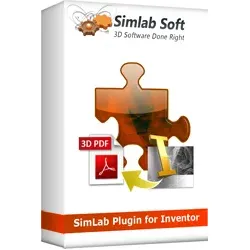
3D PDF Exporter für Inventor (Node-Locked License)3D PDF Exporter für Inventor (Node-Locked License) Mit dem 3D PDF Exporter für Inventor können Sie Ihre 3D-Modelle direkt aus Autodesk Inventor als interaktive 3D-PDFs exportieren. Diese Node-Locked License ist fest mit einem einzelnen Computer verbunden und bietet dedizierten Zugriff auf die leistungsstarke Export-Funktion. Vorteile des 3D PDF Exporters für Inventor Der 3D PDF Exporter für Inventor bietet zahlreiche Vorteile für Designer, Architekten und Ingenieure: Interaktive 3D-PDFs: Exportieren Sie Ihre Modelle als interaktive PDFs, die Kunden und Kollegen in jedem PDF-Viewer ansehen können. Benutzerfreundlichkeit: Einfache und intuitive Bedienung direkt aus der Inventor-Oberfläche. Nahtlose Integration: Vollständige Integration mit Autodesk Inventor, ohne dass zusätzliche Software benötigt wird. Zuverlässigkeit der Node-Locked License: Gewährleistet dedizierten Zugang zur Softwa...295,95 €*Versand: 0,00 €Sichere Weiterleitung zum Anbieter
-
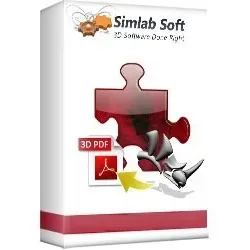
3D PDF Exporter für Rhino (Node-Locked License)3D PDF Exporter für Rhino (Node-Locked License) Mit dem 3D PDF Exporter für Rhino können Sie Ihre 3D-Modelle direkt aus Rhino als interaktive 3D-PDFs exportieren. Diese Node-Locked License ist fest mit einem einzelnen Computer verbunden und bietet dedizierten Zugriff auf die leistungsstarke Export-Funktion. Vorteile des 3D PDF Exporters für Rhino Der 3D PDF Exporter für Rhino bietet zahlreiche Vorteile für Designer, Architekten und Ingenieure: Interaktive 3D-PDFs: Exportieren Sie Ihre Modelle als interaktive PDFs, die Kunden und Kollegen in jedem PDF-Viewer ansehen können. Benutzerfreundlichkeit: Einfache und intuitive Bedienung direkt aus der Rhino-Oberfläche. Nahtlose Integration: Vollständige Integration mit Rhino, ohne dass zusätzliche Software benötigt wird. Zuverlässigkeit der Node-Locked License: Gewährleistet dedizierten Zugang zur Software auf einem einzelnen Computer, ideal ...155,95 €*Versand: 0,00 €Sichere Weiterleitung zum Anbieter

-
Wie kann ich PDF Seiten trennen?
Um PDF-Seiten zu trennen, gibt es verschiedene Möglichkeiten. Eine einfache Methode ist die Verwendung von Online-Tools oder Software, die speziell für das Trennen von PDF-Seiten entwickelt wurden. Diese Tools ermöglichen es, einzelne Seiten oder Seitenbereiche aus einem PDF-Dokument zu extrahieren. Eine weitere Möglichkeit ist die Verwendung von PDF-Editoren wie Adobe Acrobat, mit denen Sie Seiten aus einem PDF-Dokument ausschneiden und in ein neues Dokument einfügen können. Alternativ können Sie auch die Funktion "Drucken" verwenden und dabei auswählen, nur bestimmte Seiten zu drucken, um sie so zu trennen. Es ist wichtig zu beachten, dass das Trennen von PDF-Seiten je nach Methode und Tool variieren kann, daher ist es ratsam, sich mit der jeweiligen Anleitung vertraut zu machen. **
-
Wie kann man PDF-Seiten zusammenfassen?
Es gibt verschiedene Möglichkeiten, PDF-Seiten zusammenzufassen. Eine Möglichkeit ist die Verwendung von PDF-Bearbeitungssoftware wie Adobe Acrobat, mit der Sie mehrere PDF-Dateien öffnen und dann die gewünschten Seiten auswählen und in eine neue Datei zusammenführen können. Eine andere Möglichkeit besteht darin, Online-Dienste zu nutzen, die PDF-Dateien zusammenführen können, indem Sie die Dateien hochladen und dann die gewünschten Seiten auswählen, um sie zu einer neuen Datei zusammenzufassen. **
-
Wie kann man zwei PDF-Seiten zusammenführen?
Es gibt verschiedene Möglichkeiten, um zwei PDF-Seiten zusammenzuführen. Eine einfache Möglichkeit ist die Verwendung von Online-Tools oder Software, die speziell für das Zusammenführen von PDF-Dateien entwickelt wurden. Diese Tools ermöglichen es Ihnen, die gewünschten PDF-Seiten auszuwählen und sie in einer neuen PDF-Datei zu kombinieren. Eine andere Möglichkeit besteht darin, die PDF-Seiten in einem Textverarbeitungsprogramm wie Microsoft Word zu öffnen und sie dort zu kombinieren, indem Sie sie einfach hintereinander einfügen und dann das Dokument als PDF speichern. **
-
Wie kann man PDF Seiten Einzel speichern?
Um PDF-Seiten einzeln zu speichern, gibt es mehrere Möglichkeiten. Eine Möglichkeit ist, die gewünschte Seite in einem PDF-Viewer zu öffnen und dann die Option zum Speichern der Seite auszuwählen. Eine andere Möglichkeit ist die Verwendung von Online-Tools oder Software, die es ermöglichen, einzelne Seiten aus einem PDF zu extrahieren und separat zu speichern. Man kann auch ein PDF in einzelne Seiten aufteilen und dann die gewünschten Seiten speichern. Es ist wichtig zu beachten, dass beim Speichern von einzelnen Seiten die Qualität und Formatierung der Seite erhalten bleiben sollten. **

Wie kann ich mehrere PDF Seiten zusammenfügen?
Um mehrere PDF-Seiten zusammenzufügen, gibt es verschiedene Möglichkeiten. Eine Möglichkeit ist die Verwendung von Online-Tools wie Smallpdf, PDF Merge oder PDF24. Diese Tools ermöglichen es, mehrere PDF-Dateien hochzuladen und zu einer einzelnen Datei zusammenzufügen. Eine andere Möglichkeit ist die Verwendung von Software wie Adobe Acrobat, die speziell für die Bearbeitung von PDF-Dateien entwickelt wurde. Mit Adobe Acrobat können Sie mehrere PDF-Dateien öffnen und sie zu einer einzigen Datei zusammenführen. Es ist auch möglich, dies direkt über den Druckdialog in Ihrem Betriebssystem zu tun, indem Sie die PDF-Dateien auswählen und sie in eine neue PDF-Datei drucken. Es gibt also verschiedene Wege, um mehrere PDF-Seiten zusammenzufügen, je nach Ihren Vorlieben und Bedürfnissen. **
Wie speichert man eine Webseite als PDF?
Um eine Webseite als PDF zu speichern, gibt es mehrere Möglichkeiten. Eine einfache Methode ist die Verwendung des Browsers, indem man die Webseite öffnet und dann auf "Drucken" klickt. Dort kann man als Druckeroption "Als PDF speichern" auswählen. Eine andere Möglichkeit ist die Verwendung von Online-Tools oder Browsererweiterungen, die das direkte Speichern einer Webseite als PDF ermöglichen. Man kann auch spezielle Software herunterladen, die das Speichern von Webseiten in verschiedenen Formaten, einschließlich PDF, ermöglicht. Es ist wichtig zu beachten, dass das Speichern von Webseiten als PDF möglicherweise nicht alle Inhalte und Formatierungen korrekt wiedergibt, insbesondere bei komplexen Seiten mit interaktiven Elementen. **
Top-Angebote
Produkte zum Begriff U3D-and-PDF-3D:
-
U3D and PDF 3D Plug-inU3D and PDF 3D Plug-in Die Welt der 3D-Visualisierung in PDFs hat eine Revolution erlebt. Das PDF3D Plug-in steht an der Spitze dieser Entwicklung und bietet Nutzern die Möglichkeit, komplexe 3D-Modelle direkt in PDF-Dokumenten zu betrachten und zu manipulieren. Diese innovative Technologie hat einen tiefgreifenden Einfluss auf verschiedene Branchen, von der Produktentwicklung bis hin zur wissenschaftlichen Forschung, und ermöglicht eine nahtlose Darstellung von 3D-Inhalten in einem der am weitesten verbreiteten Dateiformate. In diesem Artikel werfen wir einen genauen Blick auf das PDF3D Plug-in und seine Funktionen. Wir erklären, was U3D ist und wie es sich von anderen 3D-Formaten unterscheidet. Außerdem untersuchen wir die Hauptfunktionen des Plug-ins , darunter verschiedene Anzeigemodi und Interaktionsmöglichkeiten. Schließlich beleuchten wir die Vorteile der Nutzung von PDF3D in v...176,95 €*Versand: 0,00 €Sichere Weiterleitung zum Anbieter
-
PDFZilla PDF Editor and ConverterPDFZilla: Die Revolution in der PDF-Konvertierung PDFZilla: Die Revolution in der PDF-Konvertierung In einer Welt, in der unzählige PDF-Konverter im Cyberspace beworben werden, fällt es Benutzern oft schwer, eine zuverlässige Software zu finden, die ihre Anforderungen erfüllt. Die PDF-Konvertierung ist eine entscheidende Aufgabe, die Sicherheit, Komfort und Erschwinglichkeit erfordert. Hier kommt PDFZilla ins Spiel, der neueste Gigant auf dem Markt, der entwickelt wurde, um die Konvertierungsanforderungen aller zu erfüllen. Die herausragenden Merkmale dieses Programms machen es zu einem wahren Kraftpaket: 1. Blitzschnelle Konvertierung von PDF in Word PDFZilla beeindruckt nicht nur durch seine beeindruckende Zuverlässigkeit, sondern auch durch seine Geschwindigkeit. Mit nur drei Klicks können Sie PDF in Word konvertieren, und die kurze Wartezeit ermöglicht es Ihnen, ohne Unterbrechung...19,99 €*Versand: 0,00 €Sichere Weiterleitung zum Anbieter
-
3D PDF Exporter für Rhino (Floating License)3D PDF Exporter für Rhino (Floating License) Mit dem 3D PDF Exporter für Rhino können Sie Ihre 3D-Modelle direkt aus Rhino als interaktive 3D-PDFs exportieren. Diese Floating License bietet Flexibilität und ermöglicht es mehreren Benutzern innerhalb eines Netzwerks, auf die Software zuzugreifen. Vorteile des 3D PDF Exporters für Rhino Der 3D PDF Exporter für Rhino bietet zahlreiche Vorteile für Designer, Architekten und Ingenieure: Interaktive 3D-PDFs: Exportieren Sie Ihre Modelle als interaktive PDFs, die Kunden und Kollegen in jedem PDF-Viewer ansehen können. Benutzerfreundlichkeit: Einfache und intuitive Bedienung direkt aus der Rhino-Oberfläche. Nahtlose Integration: Vollständige Integration mit Rhino, ohne dass zusätzliche Software benötigt wird. Flexibilität der Floating License: Ermöglicht mehreren Benutzern innerhalb eines Netzwerks den Zugriff auf die Software, was die...445,95 €*Versand: 0,00 €Sichere Weiterleitung zum Anbieter
-
3D PDF Exporter für SketchUp (Node-Locked License)3D PDF Exporter für SketchUp (Node-Locked License) Mit dem 3D PDF Exporter für SketchUp können Sie Ihre 3D-Modelle direkt aus SketchUp als interaktive 3D-PDFs exportieren. Diese Node-Locked License ist fest mit einem einzelnen Computer verbunden und bietet dedizierten Zugriff auf die leistungsstarke Export-Funktion. Vorteile des 3D PDF Exporters für SketchUp Der 3D PDF Exporter für SketchUp bietet zahlreiche Vorteile für Designer, Architekten und Ingenieure: Interaktive 3D-PDFs: Exportieren Sie Ihre Modelle als interaktive PDFs, die Kunden und Kollegen in jedem PDF-Viewer ansehen können. Benutzerfreundlichkeit: Einfache und intuitive Bedienung direkt aus der SketchUp-Oberfläche. Nahtlose Integration: Vollständige Integration mit SketchUp, ohne dass zusätzliche Software benötigt wird. Zuverlässigkeit der Node-Locked License: Gewährleistet dedizierten Zugang zur Software auf einem einze...155,95 €*Versand: 0,00 €Sichere Weiterleitung zum Anbieter
-
Welche Webseite generiert ein PDF?
Es gibt viele Webseiten, die PDFs generieren können. Einige Beispiele sind Smallpdf, PDF24, PDFCreator und Adobe Acrobat. Diese Webseiten ermöglichen es Benutzern, verschiedene Dateiformate in PDFs umzuwandeln oder PDFs direkt online zu erstellen. **
-
Wie kann ich PDF Seiten bearbeiten?
Um PDF-Seiten zu bearbeiten, benötigen Sie ein spezielles PDF-Bearbeitungsprogramm wie Adobe Acrobat oder andere Online-Tools. Mit diesen Programmen können Sie Texte bearbeiten, Bilder einfügen oder entfernen, Seiten hinzufügen oder löschen und sogar das Layout der PDF-Seiten anpassen. Es ist wichtig, sicherzustellen, dass Sie die Original-PDF-Datei nicht überschreiben, sondern eine Kopie erstellen, um Änderungen vorzunehmen. Stellen Sie sicher, dass Sie die erforderlichen Berechtigungen haben, um die PDF-Datei zu bearbeiten, da einige Dateien passwortgeschützt sein können. Nachdem Sie die gewünschten Änderungen vorgenommen haben, können Sie die Datei speichern und bei Bedarf weitergeben. **
-
Wie kann ich PDF Seiten trennen?
Um PDF-Seiten zu trennen, gibt es verschiedene Möglichkeiten. Eine einfache Methode ist die Verwendung von Online-Tools oder Software, die speziell für das Trennen von PDF-Seiten entwickelt wurden. Diese Tools ermöglichen es, einzelne Seiten oder Seitenbereiche aus einem PDF-Dokument zu extrahieren. Eine weitere Möglichkeit ist die Verwendung von PDF-Editoren wie Adobe Acrobat, mit denen Sie Seiten aus einem PDF-Dokument ausschneiden und in ein neues Dokument einfügen können. Alternativ können Sie auch die Funktion "Drucken" verwenden und dabei auswählen, nur bestimmte Seiten zu drucken, um sie so zu trennen. Es ist wichtig zu beachten, dass das Trennen von PDF-Seiten je nach Methode und Tool variieren kann, daher ist es ratsam, sich mit der jeweiligen Anleitung vertraut zu machen. **
-
Wie kann man PDF-Seiten zusammenfassen?
Es gibt verschiedene Möglichkeiten, PDF-Seiten zusammenzufassen. Eine Möglichkeit ist die Verwendung von PDF-Bearbeitungssoftware wie Adobe Acrobat, mit der Sie mehrere PDF-Dateien öffnen und dann die gewünschten Seiten auswählen und in eine neue Datei zusammenführen können. Eine andere Möglichkeit besteht darin, Online-Dienste zu nutzen, die PDF-Dateien zusammenführen können, indem Sie die Dateien hochladen und dann die gewünschten Seiten auswählen, um sie zu einer neuen Datei zusammenzufassen. **
Ähnliche Suchbegriffe für U3D-and-PDF-3D
-
3D PDF Exporter für Inventor (Node-Locked License)3D PDF Exporter für Inventor (Node-Locked License) Mit dem 3D PDF Exporter für Inventor können Sie Ihre 3D-Modelle direkt aus Autodesk Inventor als interaktive 3D-PDFs exportieren. Diese Node-Locked License ist fest mit einem einzelnen Computer verbunden und bietet dedizierten Zugriff auf die leistungsstarke Export-Funktion. Vorteile des 3D PDF Exporters für Inventor Der 3D PDF Exporter für Inventor bietet zahlreiche Vorteile für Designer, Architekten und Ingenieure: Interaktive 3D-PDFs: Exportieren Sie Ihre Modelle als interaktive PDFs, die Kunden und Kollegen in jedem PDF-Viewer ansehen können. Benutzerfreundlichkeit: Einfache und intuitive Bedienung direkt aus der Inventor-Oberfläche. Nahtlose Integration: Vollständige Integration mit Autodesk Inventor, ohne dass zusätzliche Software benötigt wird. Zuverlässigkeit der Node-Locked License: Gewährleistet dedizierten Zugang zur Softwa...295,95 €*Versand: 0,00 €Sichere Weiterleitung zum Anbieter
-
3D PDF Exporter für Rhino (Node-Locked License)3D PDF Exporter für Rhino (Node-Locked License) Mit dem 3D PDF Exporter für Rhino können Sie Ihre 3D-Modelle direkt aus Rhino als interaktive 3D-PDFs exportieren. Diese Node-Locked License ist fest mit einem einzelnen Computer verbunden und bietet dedizierten Zugriff auf die leistungsstarke Export-Funktion. Vorteile des 3D PDF Exporters für Rhino Der 3D PDF Exporter für Rhino bietet zahlreiche Vorteile für Designer, Architekten und Ingenieure: Interaktive 3D-PDFs: Exportieren Sie Ihre Modelle als interaktive PDFs, die Kunden und Kollegen in jedem PDF-Viewer ansehen können. Benutzerfreundlichkeit: Einfache und intuitive Bedienung direkt aus der Rhino-Oberfläche. Nahtlose Integration: Vollständige Integration mit Rhino, ohne dass zusätzliche Software benötigt wird. Zuverlässigkeit der Node-Locked License: Gewährleistet dedizierten Zugang zur Software auf einem einzelnen Computer, ideal ...155,95 €*Versand: 0,00 €Sichere Weiterleitung zum Anbieter
-
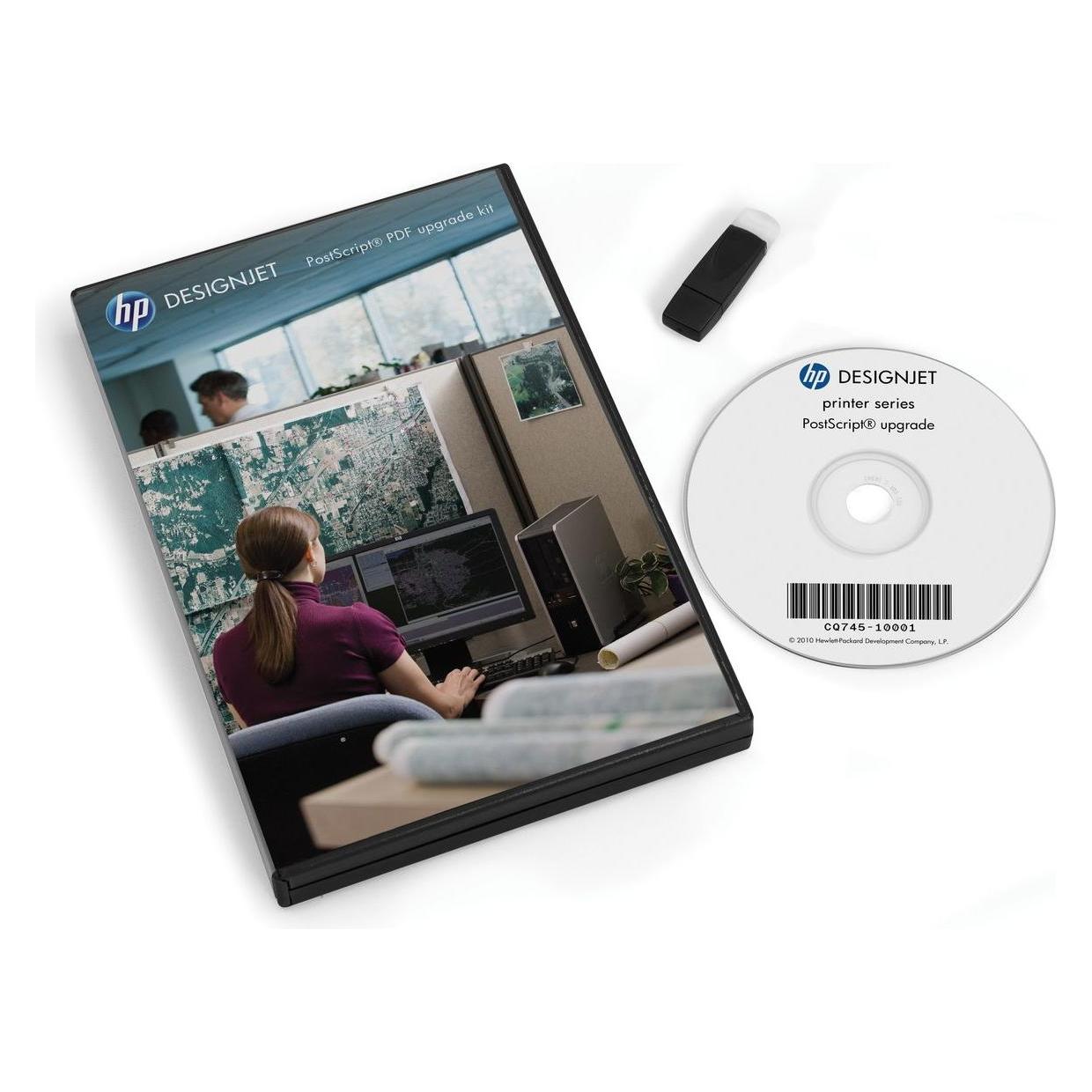
Pelikan 101554 E-Book 1 Seiten Deutsch PDFAuf einen Blick GenreHandwerk & Hobbies Unterstützte SprachenDeutsch DateiformatPDF ZielgruppeErwachsene & Kinder Alle technischen Daten anzeigen (13 Angaben) MerkmaleGeschrieben vonPelikanAnzahl der Seiten1 SeitenDateigröße1061 KBVeröffentlicherPelikanFreigabedatum (TT/MM/JJ)11,11,2022GenreHandwerk & HobbiesUnterstützte SprachenDeutschDateiformatPDFZielgruppeErwachsene & KinderBuchillustrationenJaOrt der Veröffentlichung11,11,2022Veröffentlichungsjahr2022Mindestbestellmenge1 Stück(e) Technische Daten laut Hersteller, bereitgestellt über Icecat. Änderungen und Irrtümer vorbehalten.4,99 €*Versand: 5,95 €Sichere Weiterleitung zum Anbieter
-
Wie kann man zwei PDF-Seiten zusammenführen?
Es gibt verschiedene Möglichkeiten, um zwei PDF-Seiten zusammenzuführen. Eine einfache Möglichkeit ist die Verwendung von Online-Tools oder Software, die speziell für das Zusammenführen von PDF-Dateien entwickelt wurden. Diese Tools ermöglichen es Ihnen, die gewünschten PDF-Seiten auszuwählen und sie in einer neuen PDF-Datei zu kombinieren. Eine andere Möglichkeit besteht darin, die PDF-Seiten in einem Textverarbeitungsprogramm wie Microsoft Word zu öffnen und sie dort zu kombinieren, indem Sie sie einfach hintereinander einfügen und dann das Dokument als PDF speichern. **
-
Wie kann man PDF Seiten Einzel speichern?
Um PDF-Seiten einzeln zu speichern, gibt es mehrere Möglichkeiten. Eine Möglichkeit ist, die gewünschte Seite in einem PDF-Viewer zu öffnen und dann die Option zum Speichern der Seite auszuwählen. Eine andere Möglichkeit ist die Verwendung von Online-Tools oder Software, die es ermöglichen, einzelne Seiten aus einem PDF zu extrahieren und separat zu speichern. Man kann auch ein PDF in einzelne Seiten aufteilen und dann die gewünschten Seiten speichern. Es ist wichtig zu beachten, dass beim Speichern von einzelnen Seiten die Qualität und Formatierung der Seite erhalten bleiben sollten. **
-
Wie kann ich mehrere PDF Seiten zusammenfügen?
Um mehrere PDF-Seiten zusammenzufügen, gibt es verschiedene Möglichkeiten. Eine Möglichkeit ist die Verwendung von Online-Tools wie Smallpdf, PDF Merge oder PDF24. Diese Tools ermöglichen es, mehrere PDF-Dateien hochzuladen und zu einer einzelnen Datei zusammenzufügen. Eine andere Möglichkeit ist die Verwendung von Software wie Adobe Acrobat, die speziell für die Bearbeitung von PDF-Dateien entwickelt wurde. Mit Adobe Acrobat können Sie mehrere PDF-Dateien öffnen und sie zu einer einzigen Datei zusammenführen. Es ist auch möglich, dies direkt über den Druckdialog in Ihrem Betriebssystem zu tun, indem Sie die PDF-Dateien auswählen und sie in eine neue PDF-Datei drucken. Es gibt also verschiedene Wege, um mehrere PDF-Seiten zusammenzufügen, je nach Ihren Vorlieben und Bedürfnissen. **
-
Wie speichert man eine Webseite als PDF?
Um eine Webseite als PDF zu speichern, gibt es mehrere Möglichkeiten. Eine einfache Methode ist die Verwendung des Browsers, indem man die Webseite öffnet und dann auf "Drucken" klickt. Dort kann man als Druckeroption "Als PDF speichern" auswählen. Eine andere Möglichkeit ist die Verwendung von Online-Tools oder Browsererweiterungen, die das direkte Speichern einer Webseite als PDF ermöglichen. Man kann auch spezielle Software herunterladen, die das Speichern von Webseiten in verschiedenen Formaten, einschließlich PDF, ermöglicht. Es ist wichtig zu beachten, dass das Speichern von Webseiten als PDF möglicherweise nicht alle Inhalte und Formatierungen korrekt wiedergibt, insbesondere bei komplexen Seiten mit interaktiven Elementen. **
* Alle Preise verstehen sich inklusive der gesetzlichen Mehrwertsteuer und ggf. zuzüglich Versandkosten. Die Angebotsinformationen basieren auf den Angaben des jeweiligen Shops und werden über automatisierte Prozesse aktualisiert. Eine Aktualisierung in Echtzeit findet nicht statt, so dass es im Einzelfall zu Abweichungen kommen kann. ** Hinweis: Teile dieses Inhalts wurden von KI erstellt.